
X(旧Twitter)で「自分のURLってどこにあるの?」と困ったことはありませんか?
この記事では、スマホ・PCそれぞれで自分のURLを確認し、コピー・貼り付けする方法を画像解説付きで、初心者の方にもわかりやすく解説します。
さらに、このURLを活用して友人やフォロワー、場合によっては仕事や活動のPRにつなげる方法も紹介します。
まずは、自分がスマホアプリから操作するのか、PCブラウザから操作するのかを確認しましょう。使う環境によって画面や手順が少し異なりますので、一緒にやっていきましょう。
もくじ
Step1:スマホアプリからアクセスする(iPhone / Android)

- Xアプリを開きます。
- ログインしていない場合は、メールアドレスまたは電話番号とパスワードを入力してログインします。
Step1(PCブラウザ):PCからアクセスする場合(Windows / Mac)
- ブラウザ(Chrome、Safari、Edgeなど)を開きます。
- アドレスバーに
https://x.comを入力してアクセスします。 - ログインしていない場合は、メールアドレスまたは電話番号とパスワードを入力してログインします。
ところで、自分のXのURLとは?
X(旧Twitter)の「自分のURL」とは、あなたのプロフィールページのリンクのことです。
形式は以下のようになります。
https://x.com/ユーザー名
※ユーザー名は「@」の後に続く英数字や記号(_)で、表示名とは異なります。
このURLをコピーして貼り付けることで、他の人が直接あなたのプロフィールページを開けるようになります。
Step2:プロフィール画面を開く
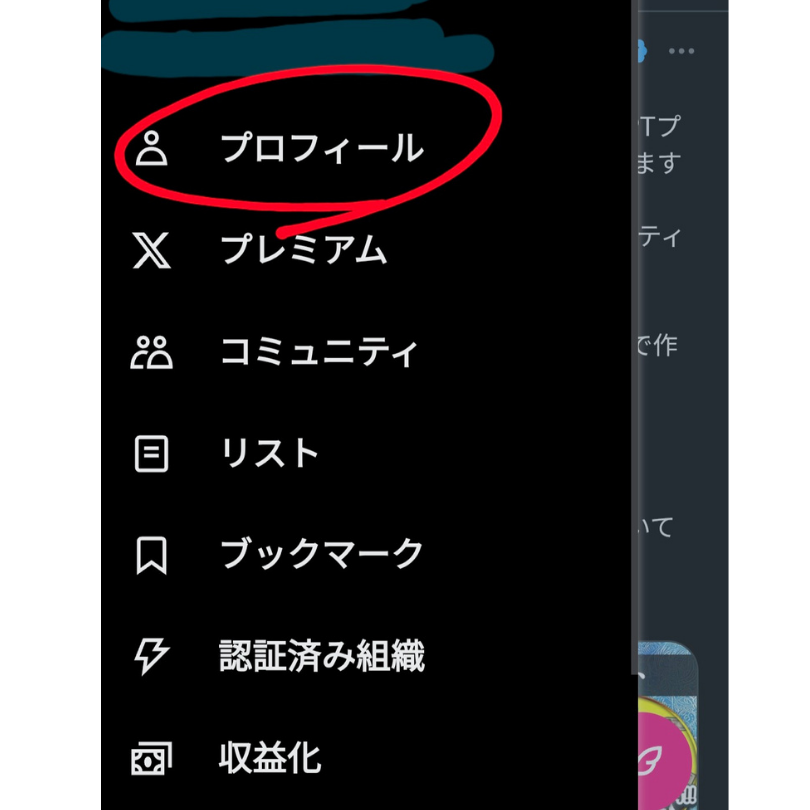
- PCの場合:左メニューの プロフィール をクリックします。
- スマホの場合:画面左上の プロフィールアイコン をタップ → プロフィール を選択します。
Step3:自分のURLを確認する
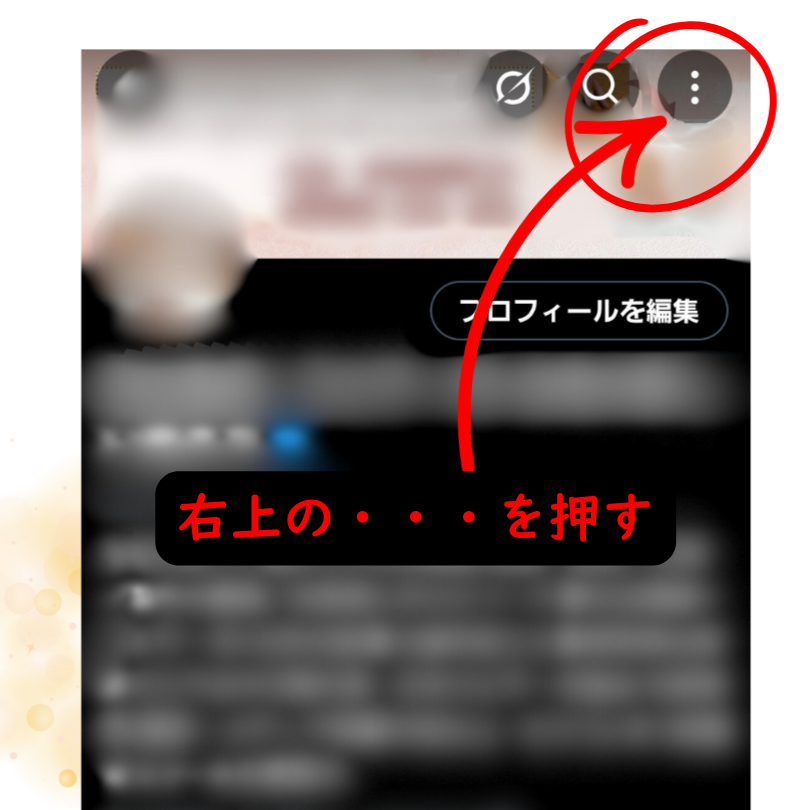
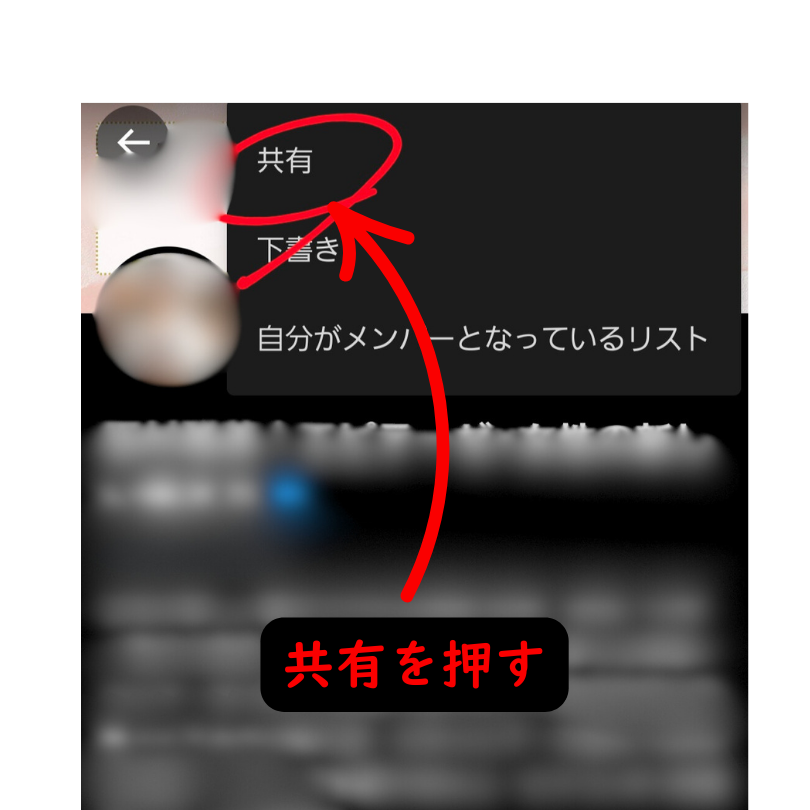
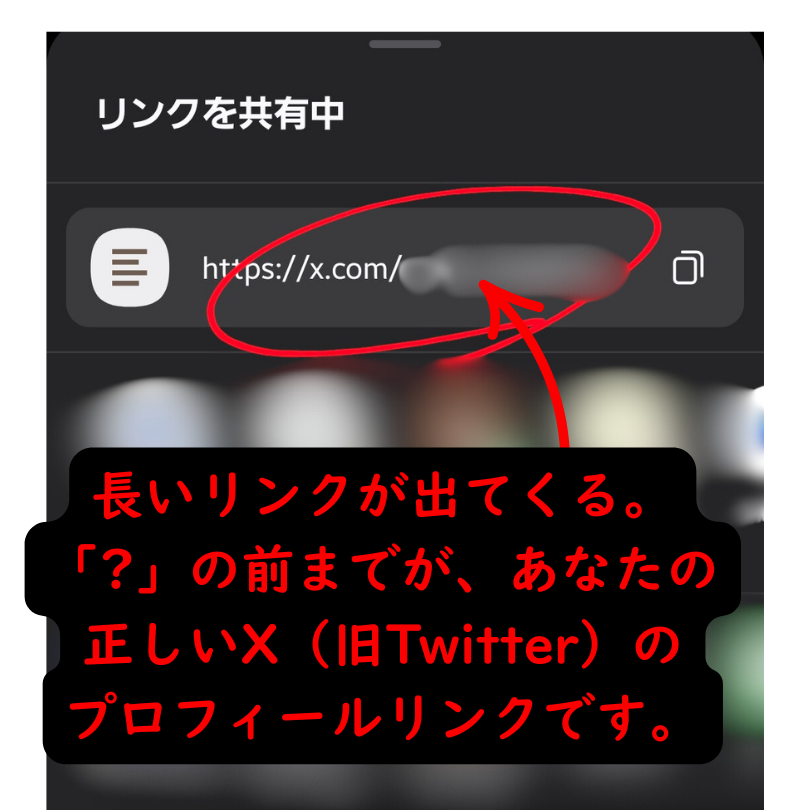
「?」の前までが、あなたの正しいX(旧Twitter)のプロフィールリンクです。
- スマホの場合:プロフィール画面右上の …(メニュー) → プロフィールを共有 → リンクをコピー を選択します。
- PCの場合:ブラウザのアドレスバーに表示されている
https://x.com/ユーザー名が自分のURLです。
💡 補足
- 「プロフィールを共有」がない場合は、…(メニュー)→共有→リンクをコピー で同じ操作が可能です。
- ユーザー名を変更するとURLも変わるため、名刺やホームページなどに設置している場合は差し替えが必要です。
Step4:URLを貼り付ける(コピペ)
コピーしたURLは、以下の方法で貼り付けられます。
- 文章中に挿入:貼りたい場所で Ctrl+V(MacはCmd+V)
- SNSプロフィール欄:URL欄に直接貼り付け
- 名刺やチラシ:QRコード化して印刷(無料QRコード作成サービスを利用可能)
よくある注意点
- 表示名とユーザー名は別物
URLに使うのは「@」の後のユーザー名です。 - ユーザー名変更=URL変更
一度配ったURLも使えなくなるので注意。 - 非公開アカウントでもURLは共有できるが、承認されていない相手は投稿が見られない。
自分のURLの活用法
- 名刺・メール署名・LINEプロフィールに入れて自己紹介をスムーズに
- InstagramやFacebookのリンク集に設置してフォロー導線を作る
- 講座やイベント案内ページに貼って申込や問合せを増やす
こうした活用は、家族や友人とのつながりを深めたり、趣味や活動をシェアしたりするだけでなく、仕事や副業、活動のPRにも効果的です。
副業につなげたい方へ
もしあなたが
- 在宅でできる副業に興味がある
- 人から感謝される仕事を始めたい
- SNS発信を仕事や活動に活かしたい
と考えているなら、エピテスクールの「1Day講座」がおすすめです。
未経験からでも学べるカリキュラムで、実際に感謝される副業につなげることができます。
エピテスクールでは
エピテスクールでは、未経験からでも“感謝される副業”を始められるカリキュラムを用意しています。
まずは1日完結の「1Day講座」や、オンラインで学べる通信講座からスタートしてみませんか?
「在宅でできる副業を探している」
「誰かに喜ばれる仕事を始めたい」
そんな方は、ぜひ一度チェックしてみてください。
▼1Day講座を見る▼
https://epiteschool.net/epite-1day/
▼エピテスクールとは▼
https://epiteschool.net/